Vaihtoehtona sisällön jakamiselle perheen kanssa on näytön kaksoisnäyttötoiminto, joka on käytettävissä useimmissa Android-laitteissa ja suoratoistoplatformeissa.
Sisällysluettelo
Joulun aikana mahdollisuus projisoida elokuvia matkapuhelimesta televisioon ilman kaapeleita ja lisäohjelmia on tullut käytännölliseksi vaihtoehdoksi niille, jotka haluavat jakaa multimediasisältöä perheenjäsentensä kanssa.
Tämä toiminto, joka on käytettävissä useimmissa Android-puhelimissa ja alustoilla, kuten YouTube ja Netflix, mahdollistaa videoiden ja elokuvien nauttimisen suurelta näytöltä , edellyttäen että molemmat laitteet on kytketty samaan Wi-Fi-verkkoon, mikä takaa sujuvan ja häiriöttömän katselukokemuksen.
Tästä syystä selitämme, kuinka voit yhdistää matkapuhelimesi älytelevisioon käyttämällä sen käyttöjärjestelmään integroituja omia toimintoja tai suoratoistosovelluksia ilman kaapeleita, laitteita tai vaarallisia sovelluksia.
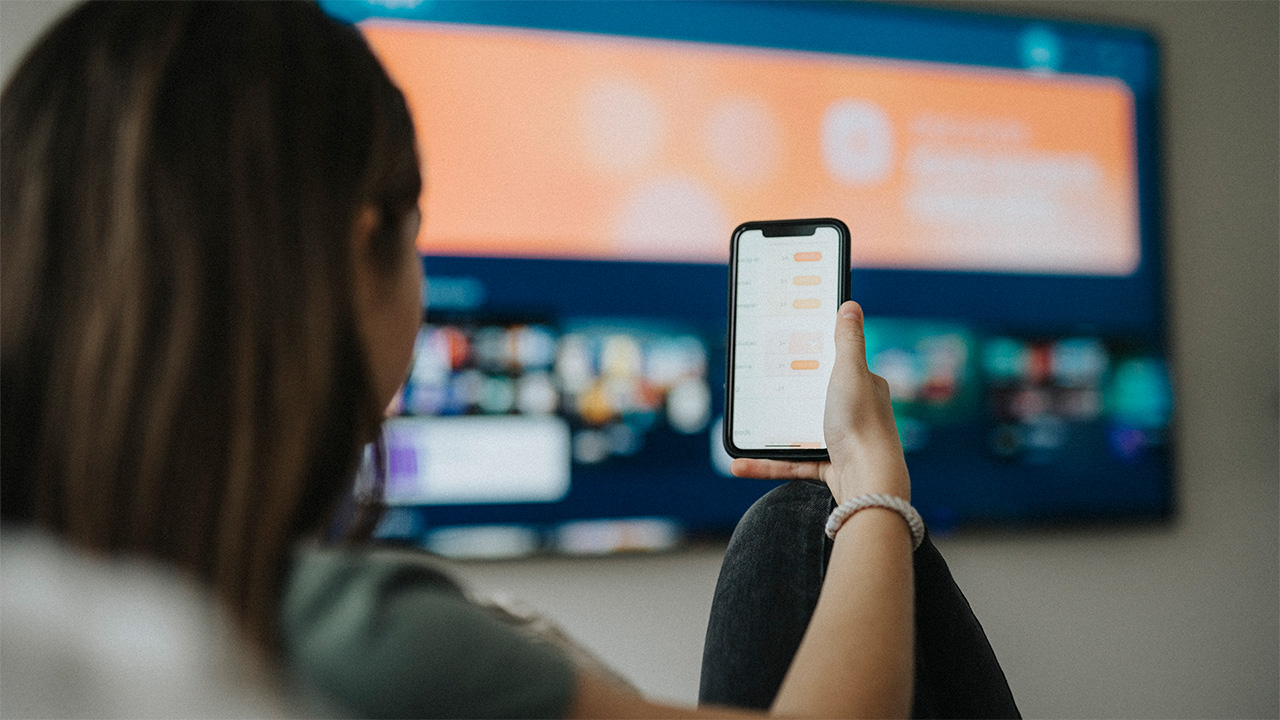
Mitä tarvitaan matkapuhelimen ja television onnistuneeseen yhdistämiseen?
Langattoman tiedonsiirron moitteettoman toiminnan kannalta on tärkeää, että sekä matkapuhelimen että television käyttöjärjestelmät ovat päivitettyjä ja Wi-Fi-verkko on vakaa , mieluiten 5 GHz:n taajuudella, koska tämä taajuus tarjoaa suuremman nopeuden ja vähemmän häiriöitä.
Jos signaali on heikko, lähetettävän sisällön toistossa voi esiintyä keskeytyksiä tai viiveitä, mikä vaikuttaa katselukokemuksen laatuun.
Lisäksi joidenkin vanhojen televisiomallien ohjelmistot on ehkä päivitettävä, jotta nämä toiminnot voidaan ottaa käyttöön, joten tarkista langattoman yhteyden tai Screen Mirroring -asetukset television asetusvalikosta.
Mikä vaihtoehto mahdollistaa puhelimen liittämisen televisioon ilman sovelluksia ja kaapeleita?
Useimpiin uusimpiin Android-puhelimiin integroitu Cast-toiminto mahdollistaa laitteen näytön lähettämisen Smart TV:hen.
Voit käyttää tätä vaihtoehtoa pyyhkäisemällä sormella näytön yläreunasta alaspäin avataksesi pikavalikon ja etsimällä kulmassa olevan aaltokuvioisen suorakulmion kuvakkeen. Painamalla tätä painiketta löydät automaattisesti yhteensopivat laitteet, jotka on liitetty samaan Wi-Fi-verkkoon.
Jos televisio on päällä ja kytketty, se näkyy käytettävissä olevien vaihtoehtojen luettelossa. Kun valitset tämän vaihtoehdon, puhelimesi näyttö alkaa muutaman sekunnin kuluttua heijastua televisioon, jolloin voit katsella videoita, sovelluksia, esityksiä ja muuta puhelimessa näkyvää sisältöä.
Mikä YouTube-vaihtoehto integroituu sisällön heijastamiseen matkapuhelimesta Smart TV:hen?
YouTube-tapauksessa Google-alusta sisältää työkalun ”Lähetä laitteeseen”, joka on käytettävissä videosoittimesta aaltoja esittävän kuvakkeen kautta. Kun sitä painetaan, näkyviin tulee luettelo paikallisverkossa käytettävissä olevista laitteista.
Käyttäjän tarvitsee vain valita haluamansa televisio, jotta video alkaa toistaa suoraan suurella näytöllä, ja matkapuhelin toimii kaukosäätimenä.
Puhelimesta voit kelata videota, keskeyttää sen tai säätää äänenvoimakkuutta ilman television kaukosäädintä. Tämän toiminnon käyttämiseksi molempien laitteiden on oltava kytkettyinä samaan kotiverkkoon.
Kuinka Netflix-sovelluksen sisältöä voi projisoida televisioon?
Netflix-sovellus tarjoaa YouTube-sovelluksen kaltaisen toiminnon, joka on kehitetty helpottamaan sisällön katselua Smart TV:llä. Kun avaat minkä tahansa sarjan tai elokuvan, oikeassa yläkulmassa näkyy lähetyskuvake. Kun napsautat sitä, näet käytettävissä olevat laitteet, jotka on liitetty Wi-Fi-verkkoosi.
Kun olet valinnut television, Netflix lähettää sisällön suoraan näytölle , ja puhelimella voit hallita tekstityksiä, vaihtaa jaksoja tai keskeyttää toiston. Näin puhelimesta tulee monitoiminen kaukosäädin, joka optimoi käyttökokemuksen.
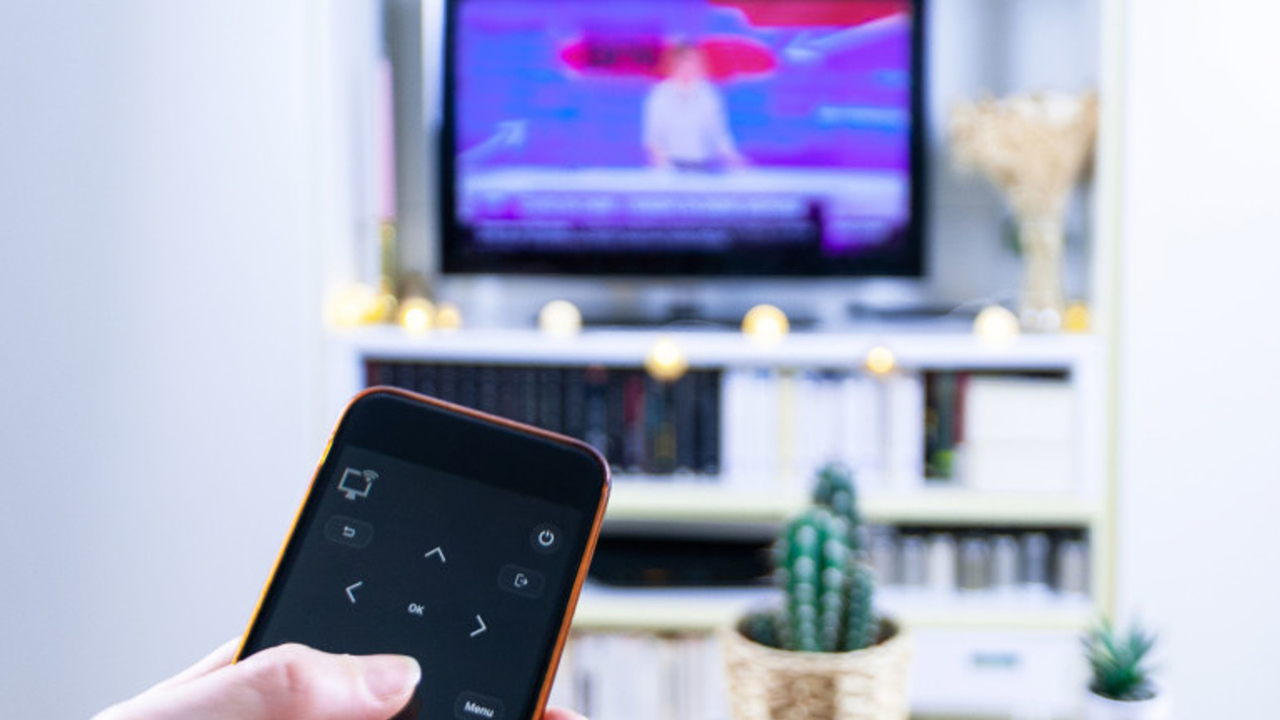
Mitä on otettava huomioon ennen puhelimen langatonta yhdistämistä televisioon
Jotta voit käyttää näitä toimintoja ilman kaapeleita ja lisävarusteita, tarvitset älytelevision, jossa on sisäänrakennettu suoratoistoteknologia, kuten Miracast, Chromecast Built-in tai DLNA-yhteensopiva.
Brändit kuten Samsung, LG, Sony, Philips sekä jotkut TCL- ja Hisense-mallistot käyttävät usein näitä tekniikoita uusimmissa malleissaan. Jos televisiosi ei tue näitä toimintoja, tarvitset langattomaan projisointiin ulkoisen laitteen.